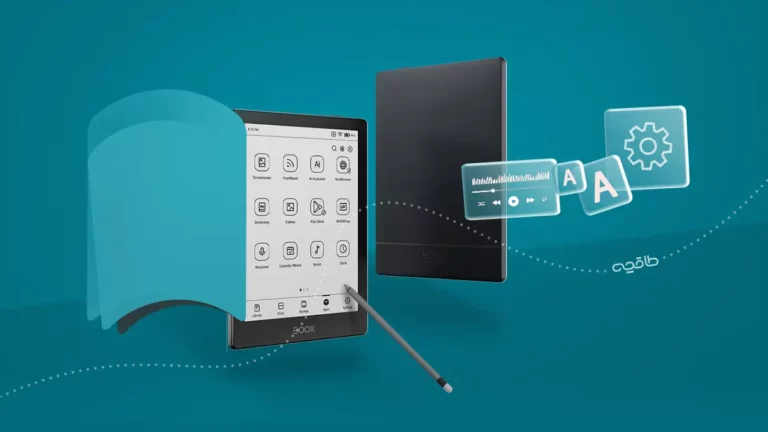
راهنمای کامل استفاده از کتابخوان اونیکس بوکس
اگر اهل مطالعهی کتابهای الکترونیک باشید، قطعا با کتابخوانهای اونیکس بوکس آشنایی دارید. اونیکس (ONYX) بهعنوان یک کمپانی بینالمللی از سال ۲۰۰۶ فعالیت خود را آغاز کرده و با تولید کتابخوانهای بوکس (BOOX) محبوبیت زیادی میان علاقهمندان به کتاب پیدا کرده است. محصولات خوشساخت و خوشقیمت این برند در ایران هم طرفداران خاص خود را دارند و بهعنوان مثال کتابخوان الکترونیک اونیکس بوکس مدل Go 6 و کتابخوان الکترونیک اونیکس بوکس مدل GO Go Color 7 (Gen II) فروش خوبی را تجربه کردهاند. برای آشنایی بیشتر با این مدلها که در فروشگاه کتابخوان طاقچه نیز موجود هستند، با ادامهی مطلب همراه باشید تا هم مناسبترین مدل را انتخاب کنید و هم خیلی سریع بتوانید طرز استفاده از کتابخوان را یاد بگیرید.
آشنایی با کتابخوان الکترونیک اونیکس بوکس
دلایل زیادی برای تبدیلشدن کتابخوان اونیکس بوکس به انتخاب اول بسیاری از کاربران وجود دارد. شاید اصلیترین علت، تنوع بالای محصولات این برند باشد. فرقی نمیکند پژوهشگری حرفهای باشید یا یک خورهی کتاب یا شخصی علاقهمند به دنیای متن که تلاش دارد ساعتها و دقایق مردهی روزانهاش را به لحظاتی مفید تبدیل کند، در هر حال، اونیکس با گزینههای متعدد در کنار شماست تا با هزینهای منطقی به خواستهی خود برسید. کیفیت نمایشگر کتابخوانهای این برند از نظر تراکم پیکسلی و نرخ نوسازی، دیگر موردی است که کاربران را به انتخاب محصولات آن ترغیب میکند. فراموش نکنید که دلیل اصلی برگزیدن کتابخوان الکترونیک بهجای تبلت، محافظت از چشم در ساعات طولانی مطالعه است. نکتهی مهم دیگر این است که اغلب کتابخوانهای الکترونیک اونیکس بوکس از سیستم عامل اندروید بهره میبرند و قابلیتهای زیادی از جمله امکان نصب اپلیکیشن طاقچه را در اختیارتان میگذارند. ضمن اینکه برخی از کتابخوانهای اونیکس بوکس به اسپیکر هم مجهز شدهاند تا کاربران بتوانند با خیال راحت و بدون مزاحمت به کتابهای صوتی محبوب خود گوش دهند.
مدلهای مختلف کتابخوان اونیکس بوکس
همانطور که در مقدمهی مطلب گفته شد، کتابخوانهای بوکس در سریها و مدلهای متنوعی به بازار عرضه میشوند و نیازهای مختلف کاربران را پوشش میدهند.
سری Poke شامل محصولات اقتصادی اونیکس میشود و برای کاربرانی مناسب است که میخواهند با حداقل هزینه، کتابخانهی الکترونیک همراه خود را داشته باشند.
سری Palma در ابعاد گوشی موبایل ساخته شدهاند و این امکان را به شما میدهند که آنها را همیشه همراه خود داشته باشید و اتصالتان به دنیای شگفتانگیز کتابها را حفظ کنید. همچنین، اگر میخواهید بدون مزاحمت اعلانات مختلف اپلیکیشنهای موبایل به کتاب صوتی محبوب خود گوش کنید، سری و مدلهای پالما اونیکس بهترین گزینههایی هستند که میتوانید انتخاب کنید.
سری Nova دربردارندهی کتابخوانهایی است که به صفحه نمایشهای بزرگتر (مانند ۷.۸ اینچی) مجهز شدهاند و از قلم استایلوس پشتیبانی میکنند.
سری Go در ابعاد مختلفی طراحی شده و اگر میخواهید کارهای جدیتری انجام دهید، میتوانید مدلهای بزرگتر آن مانند اونیکس بوکس Go 10.3 را انتخاب کنید که فضای کاری مشابه تبلتها را در اختیارتان میگذارند. دو مدل محبوب Go 6 و Go Color 7 (Gen II) در این خانواده قرار میگیرند.
سری Note بهطور اختصاصی برای دانشآموزان، دانشجویان و پژوهشگران طراحی شده و امکان انجام کارهای حرفهای مانند یادداشتبرداری و پژوهش در جهان متن را به آنها میدهد. بهعنوان مثال، مدل Note Air4 C با نمایشگر رنگی بزرگ خود، دستگاهی ایدهآل برای طراحی نقشهی ذهنی، نمودار و اینفوگرافیک است.
اگر میخواهید از این هم بیشتر پیش بروید و نمایشگری با نرخ نوسازی بالاتر، فضای ذخیرهسازی بیشتر و تجربهای مشابه کامپیوترهای حرفهای داشته باشید، سری Tab Ultra همان چیزی است که به دنبالش میگردید. کتابخوان اونیکس بوکس Tab Ultra C Pro یکی از این مدلهای حرفهای است که از سختافزاری قدرتمند و البته کیبوردی کارآمد بهره میبرد.
البته اونیکس بوکس مدلهای خاصتری مانند Max Lumi را نیز راهی بازار کرده که با توجه به پشتیبانی از سنسور لمسی Wacom، امکان استفاده از قلم نوری و در نتیجه طراحی گرافیکی حرفهای را نیز به شما میدهند.
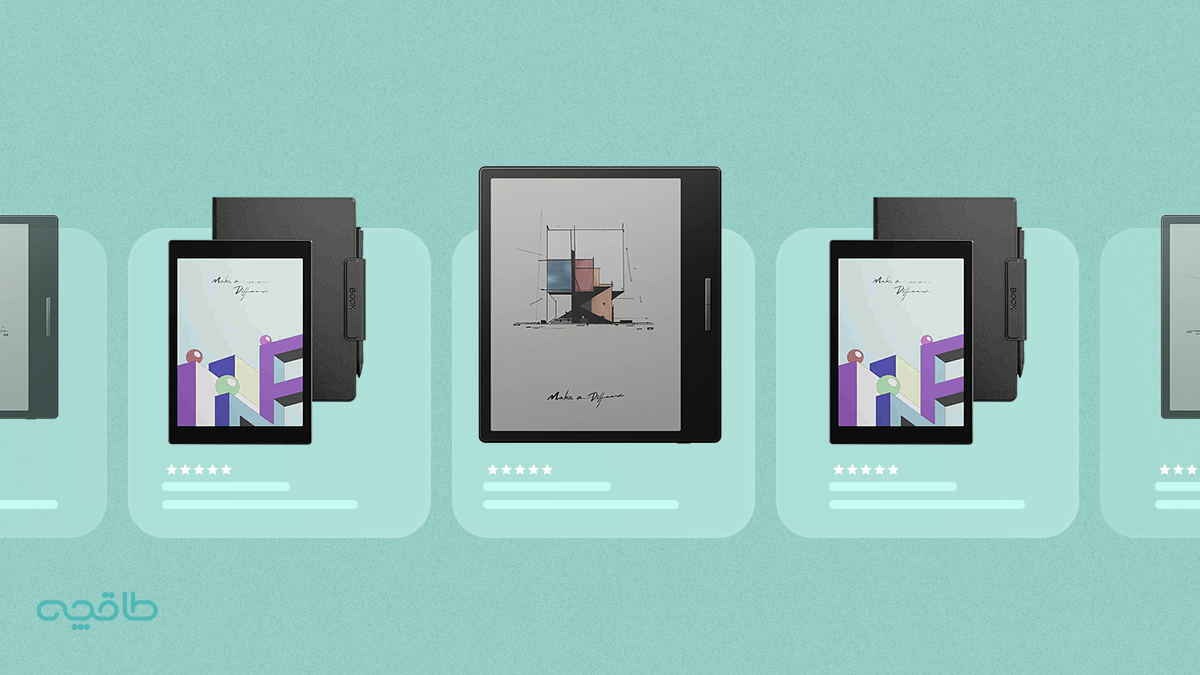
در هر صورت، چه هدفتان خواندن کتابهای الکترونیک و گوشدادن به کتابهای صوتی باشد، چه بخواهید با استفاده از نمایشگر رنگی از کمیک بوک و مانگا لذت ببرید و چه در فکر انجام کارهای حرفهایتر باشید، اونیکس بوکس چند مدل در ابعاد و قیمتهای مختلف به شما پیشنهاد میدهد.

راهاندازی اولیه کتابخوان اونیکس بوکس
پس از انتخاب و خرید کتابخوان اونیکس بوکس، نوبت به راهاندازی و اجرای تنظیمات اولیهی آن میرسد.
مانند اکثر دستگاههای الکترونیکی، یک دکمهی فیزیکی بر روی کتابخوان جای گرفته که با فشاردادن و نگهداشتن آن میتوانید دستگاه را روشن کنید. و این آغاز ماجراجویی جذاب شما در جهان نوشتههاست.
توضیحاتی که در ادامه میآیند، بر اساس رابط کاربری و منوهای کتابخوان اونیکس بوکس Go 6 تنظیم شدهاند و ممکن است در مدلهای دیگر، شرایط کمی متفاوت باشد.
تنظیمات اولیه
پس از روشنشدن دستگاه، منوی زبانها به نمایش درمیآید و شما باید زبان مورد نظر خود را از منو انتخاب کنید.
پس از آن نوبت به انتخاب منطقه زمانی و تنظیم تاریخ و زمان میرسد.
اگر بخواهید میتوانید پس از این، گزینههای خاموششدن خودکار صفحه نمایش و خاموششدن خود دستگاه را انتخاب کنید.
شیوهی پیمایش سیستم، دیگر گزینهای است که در ادامه میتوانید آن را تنظیم کنید و انتخاب کنید در نوار پایین صفحه، چیدمان دکمههای خانه، برگشت و برنامههای اخیر به چه صورت باشد.
تنظیمات بعدی
حالا نوبت آن رسیده که کتابخوان الکترونیک اونیکس بوکس مدل Go Color 7 (Gen II) یا مدلهای دیگر را با دستگاههای دیگر متصل کنید. برای اتصال به شبکهی وایفای میتوانید وارد Settings شوید یا با کشیدن نوار اعلانات به پایین، بر روی آیکون آن ضربه بزنید. برای اتصال به هندزفری یا اسپیکر از طریق بلوتوث هم میتوانید به همین روش، گزینهی Bluetooth را پیدا کنید.
ورود به حساب کاربری گوگل
اولین کاری که باید بر روی کتابخوان خود انجام دهید، ورود به حساب کاربری گوگل است. با ساخت ایمیل جدید یا ورود به یکی از ایمیلهای قبلیتان، میتوانید از همهی امکانات سیستم عامل اندروید بهره ببرید. برای این کار کافی است وارد اپلیکیشن جیمیل یا پلی استور شوید و مراحل سادهی آن را دنبال کنید. با ورود به فروشگاه گوگل پلی میتوانید اپلیکیشن طاقچه را بر روی کتابخوان اونیکس بوکس Go 6 یا مدلهای دیگر این برند نصب کنید.
آموزش کار با رابط کاربری اونیکس بوکس
با پایینکشیدن نوار اعلانات، گزینههای متعددی در اختیارتان قرار میگیرد. از تنظیمات مصرف باتری گرفته تا حالت پرواز و چرخش خودکار نمایشگر. شدت نور صفحه نمایش در همینجا قابل تنظیم است. اگر بخواهید میتوانید صدای اعلانات دستگاه را قطع کنید تا مزاحم مطالعهتان نشود.
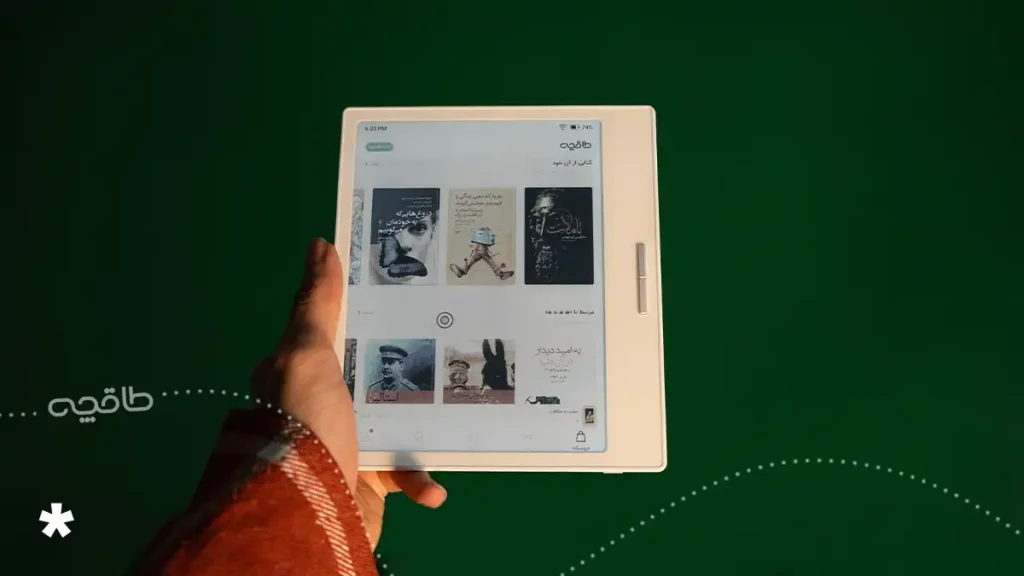
نصب و مدیریت اپلیکیشنها در اونیکس بوکس
با ورود به جیمیل، امکان استفاده از گوگل پلی برای شما فراهم میشود و مانند هر دستگاه اندرویدی دیگر میتوانید از این فروشگاه برنامه دانلود کنید. برای دانلود اپلیکیشن کتابخوان طاقچه هم کافی است نام آن را در پلی استور جستوجو کنید.
نکتهی مهمی که باید به آن توجه داشته باشید، احتمال عدم دسترسی به پلی استور بهدلیل اختلالات اینترنت است. بنابراین توصیه میشود اپلیکیشن مایکت را هم بر روی کتابخوان اونیکس بوکس نصب کنید تا بتوانید از آن، طاقچه را دانلود و نصب کنید.
آموزش خواندن کتاب در اونیکس بوکس
در صفحهی اصلی و در منوی زیرین، اولین گزینهای که در سمت چپ تصویر دیده میشود، کتابخانه یا Library است. با انتخاب این گزینه، دکمهی Customize Scan Path بر روی صفحه ظاهر میشود. مسیری که در این قسمت مشخص میکنید، باید همان پوشهای باشد که کتابهای خود را در آن ذخیره کردهاید. این مدل از فرمتهای PDF و EPUB پشتیبانی میکند و شما میتوانید با خیال راحت آرشیو کتابهای خود را بر روی آن ذخیره و مطالعه کنید.
وقتی کتاب مورد نظر خود را باز کردید، با ضربهزدن بر روی صفحه، منوی تنظیمات مطالعه ظاهر میشود و امکان تنظیم فونت و اندازه متن را به شما میدهد. با انتخاب Style میتوانید فونت و اندازه را مطابق سلیقهی خود تنظیم کنید.
امکانات پیشرفته مطالعه در اونیکس بوکس
هنگام مطالعهی کتاب، کافی است یک واژه را نگه دارید تا قابلیتهای متعددی پیش رویتان به نمایش درآید. با انتخاب واژه یا جملهها میتوانید آنها را هایلایت کنید یا یادداشت مورد نظر خود را به آن اضافه کنید.
با ضربهزدن بر روی تصویر در هنگام باز بودن فایل کتاب، امکان جستوجو نیز برای شما فعال میشود.
برای استفاده از قلم (در نسخههای پشتیبانیکننده) و کیبورد هم کافی است آنها را از طریق بلوتوث با دستگاه خود جفت (Pair) کنید.
تنظیمات صفحه نمایش و محافظت از چشم
با پایینکشیدن نوار اعلانات، منوی Frontlight بر روی صفحه ظاهر میشود. در این بخش، امکان تنظیم شدت نور و میزان سردی و گرمی آن وجود دارد و شما میتوانید این گزینهها را مطابق با شرایطی که در آن قرار گرفتهاید، تعیین کنید. ضمن اینکه در هنگام مطالعه هم میتوانید از کنارههای نمایشگر برای تنظیم شدت و گرمی نور استفاده کنید.
مشکلات رایج کتابخوان اونیکس بوکس و راهحلها
در ادامه به بررسی مشکلات متداول کتابخوانهای بوکس و روش رفع آنها پرداختیم:
قفل شدن دستگاه
کتابخوان اونیکس بوکس ممکن است بهدلیل بهروزرسانی سرور دچار مشکل شده و قفل شود. برای رفع این مشکل دستگاه را به اینترنت متصل کنید تا بهطور خودکار باز شود.
عدم اتصال دستگاه به کامپیوتر از طریق USB
برای حل این مشکل باید این مراحل را طی کنید:
۱- استفاده از یک کابل USB دیگر برای اطمینان از سالمبودن کابل اورجینال؛
۲- اتصال به یک کامپیوتر دیگر برای اطمینان از نصب بودن درایورها بر روی کامپیوتر؛
۳- گوشهی بالا، سمت چپ صفحه را پایین بکشید و گزینهی Notification Center را باز کنید. اگر گزینهی Charging this device via USB به نمایش درآمد، بر روی آن ضربه بزنید و آن را به File Transfer تغییر بدهید.
نوشتن از طریق قلم بدون لمس صفحه
اگر بدون اینکه صفحه را لمس کنید، قلم شما شروع به نوشتن میکند، باید نوک آن را تعویض کنید تا مشکل برطرف شود.
آیا اونیکس بوکس از زبان فارسی پشتیبانی میکند؟
بله. مانند هر دستگاه اندرویدی دیگری، کتابخوان اونیکس نیز از زبان فارسی پشتیبانی میکند و شما میتوانید فایلهای خود را به زبان فارسی نامگذاری کنید یا با استفاده از کیبورد فارسی، بهآسانی به جستوجوی کتاب ذخیرهشده بر روی دستگاه بپردازید.
آیا میتوان کتابهای طاقچه را روی اونیکس بوکس خواند؟
بله. از آنجاییکه سیستم عامل کتابخوان اونیکس اندروید است، شما میتوانید اپلیکیشن طاقچه را بر روی آن نصب کنید و کتابهای مورد علاقهی خود را از طریق این پلتفرم بخوانید. ضمنا، در صورت خرید کتابخوان اونیکس Go Color 7 (Gen II) میتوانید نهایت لذت را از مطالعهی کتابهای دارای تصاویر رنگی ببرید.
جمعبندی
در این مطلب تلاش کردیم راهنمای استفاده از کتابخوان الکترونیک اونیکس بوکس را در سادهترین شکل ممکن ارائه دهیم. با خرید کتابخوان الکترونیک اونیکس بوکس مدل Go 6 یا کتابخوان الکترونیک اونیکس بوکس مدل Go Color 7 (Gen II) از فروشگاه طاقچه امکانات فراوانی در اختیارتان قرار میگیرد و شما میتوانید علاوه بر لذتبردن از دنیای ادبیات و دیگر حوزهها، به کارهایی چون یادداشتبرداری، پژوهش و حتی طراحی هم بپردازید. برای رسیدن به این اهداف، کافی است شیوه کار با دستگاه کتابخوان خود را یاد بگیرید تا همیشه کتابخانه و پژوهشگاهی مجهز همراه خود داشته باشید.
طاقچه پلی است به دنیای بیکران کتابهای الکترونیکی و صوتی؛ جایی که هر داستان، دری به جهانی تازه میگشاید. چه اهل خواندن باشید، چه شنیدن، هر لحظه و هر کجا میتوانید در دنیای کلمات غرق شوید و از لذت بیپایان کتابها بهره ببرید.
 بستن تبلیغ